

GPT Image 2 para thumbnails do YouTube e TikTok em 2026
Oi, aqui é a Mariana. Se você já passou um bom tempo gerando thumbnails com ferramentas de IA, conhece bem o ciclo do fracasso: cena linda, texto uma bagunça. O modelo distorce o título do seu vídeo e você acaba voltando pro Canva pra corrigir tudo na mão. O GPT Image 2 muda essa conta — não completamente, mas o suficiente pra entrar de verdade num fluxo de criação de thumbnails a partir de agora. Aqui você vai encontrar as especificações de cada plataforma, fórmulas de prompt, o recurso de múltiplas imagens que faz diferença pra quem trabalha com séries, e onde o GPT Image 2 ainda precisa de um designer humano no processo.
Por que o GPT Image 2 muda o jogo das thumbnails
IA que finalmente sabe escrever
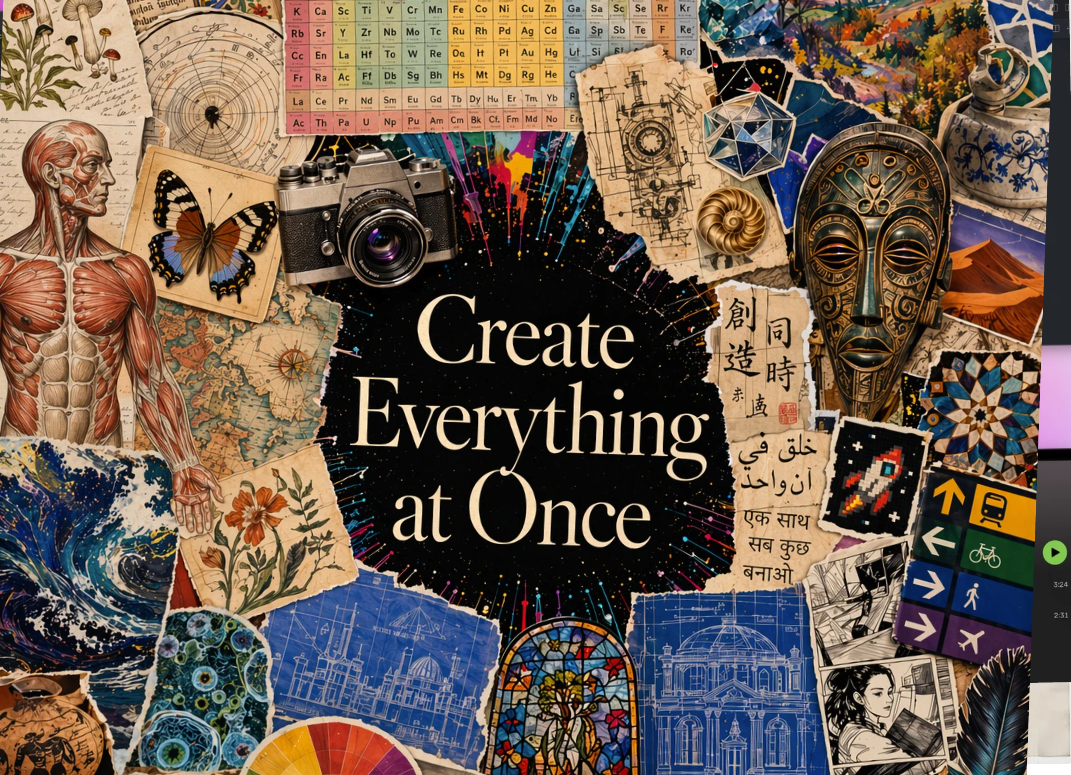
O grande destaque é a renderização de texto. Segundo a OpenAI, o GPT Image 2 atinge 99% de precisão em benchmarks padrão de tipografia — um número que praticamente fecha uma lacuna que tornava geração de imagem com IA inútil pra qualquer coisa envolvendo branding, títulos ou CTAs. O modelo consegue renderizar texto legível em composições densas: sobreposições em thumbnails, cards de título pra tutoriais, labels de antes/depois e badges de série.
A melhoria é estrutural. O GPT Image 2 integra as capacidades de raciocínio da série O da OpenAI, o que significa que o sistema pensa na estrutura da imagem antes de renderizar. Um modelo que entende layout — e não só estatística de pixels — lida de forma diferente com um briefing de thumbnail. A cobertura do VentureBeat sobre o lançamento do ChatGPT Images 2.0 confirmou que o modelo produz tipografia legível mesmo em composições densas, incluindo texto multilíngue em japonês, coreano, hindi e bengali.
O que quebrava antes do GPT Image 2
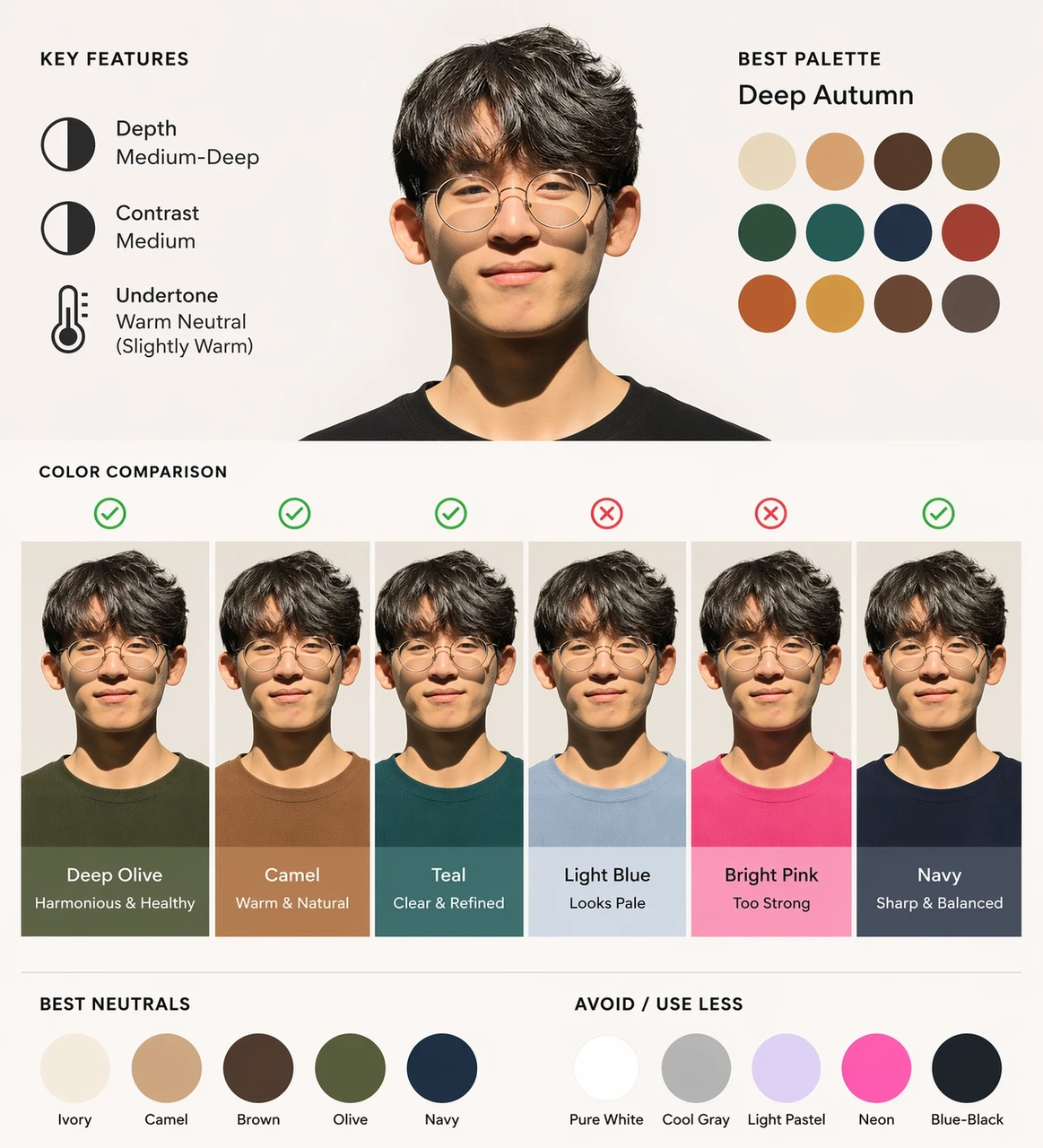
O problema com os modelos anteriores não era que eles não conseguiam gerar thumbnails — era que o modo de falha era imprevisível. Você podia ter oito outputs limpos seguidos e aí o nono distorcia exatamente a palavra que mais importava. Pra produção profissional, imprevisível é pior do que consistentemente ruim, porque você nunca consegue eliminar a etapa de revisão manual. O GPT Image 2 melhorou muito o seguimento de instruções, tornando prompts composicionais complexos mais confiáveis: não perfeito, mas com falhas que você corrige por iteração — não por sorte. Confira o anúncio oficial do ChatGPT Images 2.0 pra entender as mudanças arquiteturais por trás dessa melhoria.
Especificações de plataforma que você precisa definir antes de tudo
Qualidade de prompt não adianta nada se você entrega o asset nas dimensões erradas. Define isso antes de gerar qualquer coisa.
Thumbnail YouTube (vídeo longo) — 1280×720
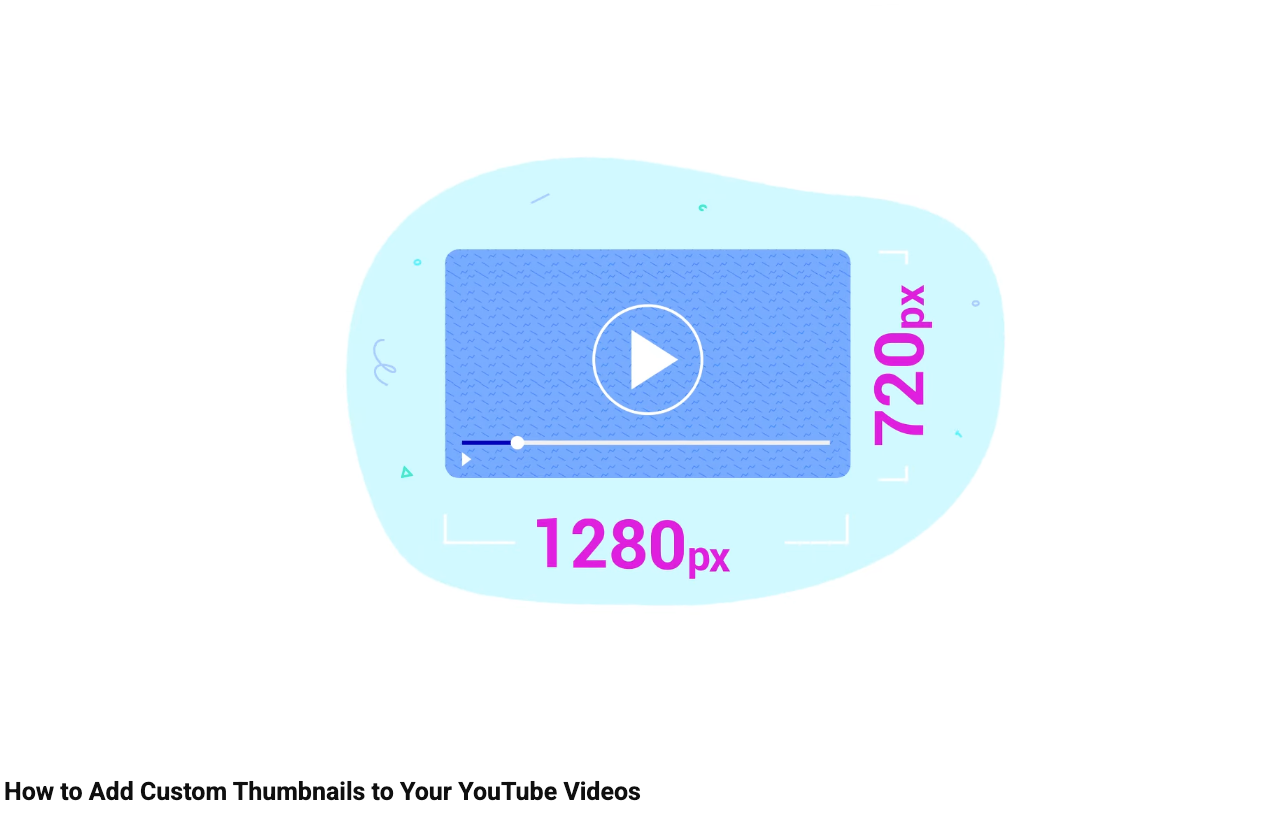
De acordo com as especificações oficiais de thumbnail do YouTube, a resolução recomendada é 1280×720 pixels, proporção 16:9, em JPG ou PNG. Uma prática crescente entre criadores é subir em 1920×1080 (mesma proporção 16:9) porque telas Retina e interfaces de TV expõem a falta de nitidez de uma fonte 720p depois da compressão do YouTube. Sempre especifique uma tela horizontal 16:9 no seu prompt do GPT Image 2 — o modelo gera algo próximo de quadrado por padrão se você não especificar.
Capa do YouTube Shorts — 9:16
Os Shorts rodam em tela cheia vertical, mas a abordagem recomendada para thumbnails personalizadas ainda é uma tela 1280×720 com os elementos importantes centralizados. Uma capa de Shorts pode aparecer nos resultados de busca no formato 16:9 mesmo que o vídeo toque em 9:16 — e subir uma imagem 1080×1920 pode gerar um corte automático em 4:5 em algumas superfícies.
Capa do TikTok — 9:16
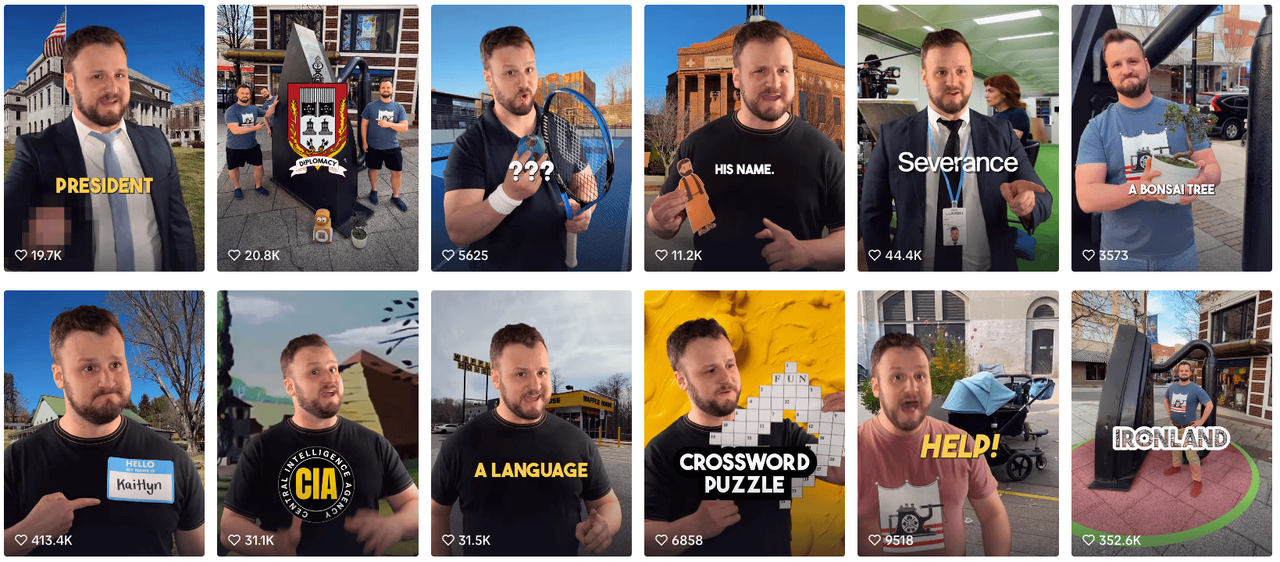
O TikTok é diferente. Capas personalizadas devem ter 1080×1920 pixels no formato vertical 9:16 — a TikTok Creator Academy recomenda essa resolução pra resultados mais nítidos. Centralize o assunto e mantenha o texto visível tanto na exibição completa 9:16 quanto no corte ~3:4 da grade do perfil. Especifique explicitamente orientação retrato no seu prompt.
Safe zones — onde não colocar texto
No YouTube, o badge de duração fica no canto inferior direito; a área de trabalho segura é aproximadamente 1100×620 pixels centralizada no frame. Elementos fora dessa zona correm risco de ficar encobertos em até 30% das visualizações.
No TikTok, as sobreposições de interface são mais agressivas: nome de usuário e legenda ocupam os ~250 pixels inferiores, botões de interação ficam na lateral direita, e a barra de status toma os ~150 pixels superiores. Projete como se os 80% centrais do canvas fossem toda a sua área. Você pode codificar isso direto no prompt: "Coloque todo o texto e o assunto dentro dos 80% centrais do canvas. Deixe os 15% inferiores e os 10% à direita vazios."
Fórmulas de prompt que funcionam de verdade
Rosto + título em texto + layout com objeto
A estrutura clássica do YouTube: rosto de um lado com expressão marcante, texto em negrito com a frase-chave do vídeo, objeto relevante dando contexto.
Fórmula: "[Thumbnail horizontal 16:9]. [Pessoa] à esquerda, [expressão emocional]. Texto branco em negrito '[TÍTULO DO VÍDEO]' centralizado, [estilo de fonte]. [Objeto] à direita. Fundo: [cor]. Alto contraste, cores vibrantes."
Nomear um estilo de fonte (sem serifa, serifa grossa, script de pincel) aumenta a consistência da renderização das letras no GPT Image 2 especificamente.
Thumbnails "Antes/Depois" com alto contraste
Fórmula: "[Horizontal 16:9]. Divisão vertical. Metade esquerda: [estado anterior], cores apagadas. Metade direita: [estado posterior], cores vibrantes. Texto branco 'ANTES' sobre a esquerda, 'DEPOIS' sobre a direita, ambos em negrito sem serifa com sombra. Linha divisória limpa no centro."
O GPT Image 2 lida bem com layouts de painel dividido porque são restrições estruturais, não estilísticas.
Thumbnails de tutorial com muito texto
Fórmula: "[Horizontal 16:9]. Fundo [cor] escuro. Grande '[FRASE PRINCIPAL]' em negrito branco centralizado, nos 60% superiores do frame. '[LINHA SECUNDÁRIA]' menor abaixo em [cor de destaque]. Elemento gráfico de ícone abstrato na parte inferior. Hierarquia tipográfica limpa."
Sempre visualize outputs com muito texto em 160×90 pixels — tamanho de busca mobile — antes de finalizar.
Thumbnails de série com estilo consistente
Fórmula: "[Horizontal 16:9]. Template consistente: [paleta de cores]. Badge no canto superior esquerdo: 'EP [NÚMERO]' em [cor de destaque]. Centralizado: [assunto do episódio]. Embaixo: '[TÍTULO DO EPISÓDIO]' em negrito. Composição, paleta e fonte idênticas em todas as imagens geradas."
É aqui que o recurso de múltiplas imagens se torna essencial.
Como usar o recurso de múltiplas imagens para séries
Um dos recursos mais práticos do GPT Image 2 — destacado pelo lançamento da OpenAI — é gerar até 8 imagens distintas a partir de um único prompt, mantendo continuidade de personagem e objeto em todo o conjunto. Pra produção de thumbnails de série, isso resolve um problema real de workflow.
Antes, manter estilo visual consistente em dez episódios significava rodar o mesmo prompt dez vezes com drift inevitável, ou montar um template no Photoshop e trocar o conteúdo manualmente. Com o GPT Image 2, você prompta uma vez e recebe um lote que compartilha o mesmo DNA visual — tratamento de fundo, renderização de fonte e layout — com só o conteúdo específico do episódio variando.
Inclua uma linha como: "Gere 8 variações. Mude apenas [número do episódio / assunto central / texto]. Mantenha fundo, paleta, layout e fonte idênticos em todas as 8."
O aviso honesto: "idêntico" ainda é aproximado. Espere uma família visual, não um template mecânico. Use os outputs como rascunhos fortes pra um designer refinar em canais de alto impacto.
O que ainda precisa de um designer de verdade
Consistência de tipografia de marca ao longo do canal
O GPT Image 2 não consegue carregar o arquivo da sua fonte de marca. Ele aproxima estilos a partir de descrições, mas não tem acesso à sua typeface licenciada. Ao longo de 50 thumbnails, esse drift acumula. A solução: use o GPT Image 2 para elementos foto-realistas ou ilustrados e depois composite num template do Figma ou Canva que aplique sua tipografia exata. Esse workflow híbrido captura a velocidade do modelo sem sacrificar a consistência da marca.
Adicionar seu rosto de forma confiável
O GPT Image 2 consegue gerar rostos realistas, mas não reproduz de forma confiável o seu rosto específico em múltiplas thumbnails sem input de imagem de referência. Consistência de identidade ainda é um problema de fronteira — usuários iniciais relatam drift entre gerações mesmo com prompts idênticos.
Pra canais com o rosto do criador, o workflow realista é: use fotografia real como fonte do rosto, e use o GPT Image 2 pra fundo, texto e elementos gráficos. Trate consistência de rosto como algo que requer gestão ativa, não output automático.
Testes A/B de thumbnails em escala
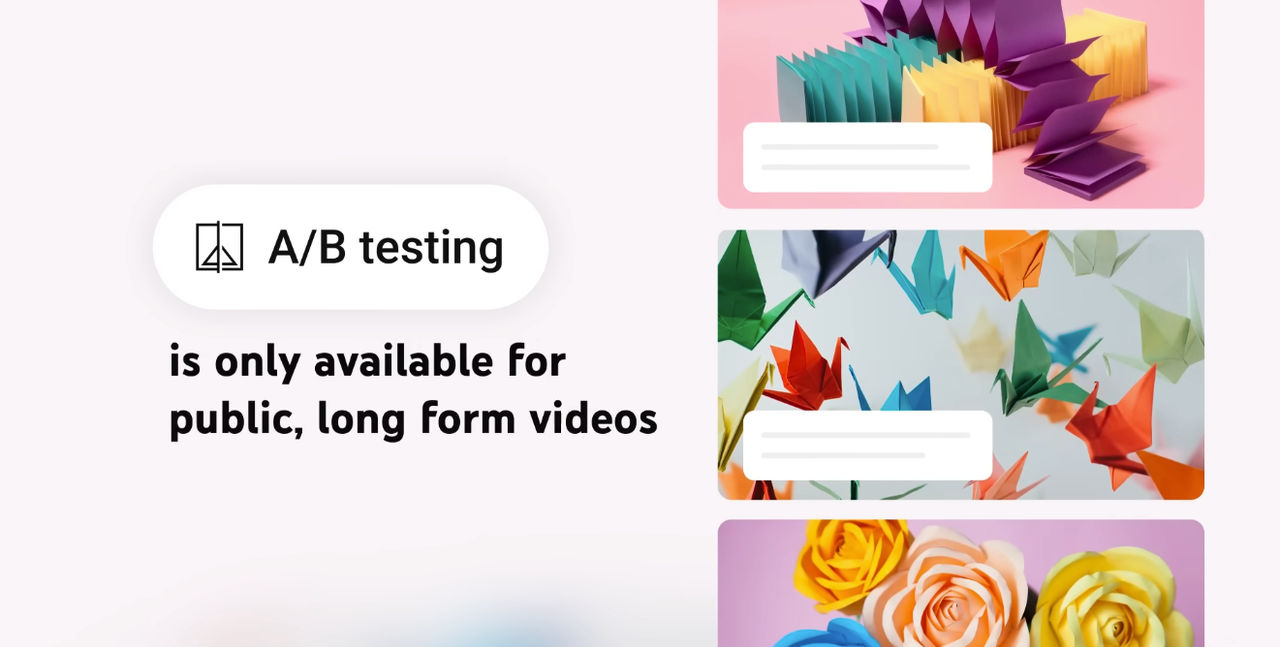
Produção mais rápida de thumbnail só é útil junto com um sistema pra aprender com os resultados. O recurso nativo de A/B testing do YouTube Studio permite que canais elegíveis subam até três variações de thumbnail simultaneamente. A plataforma seleciona a vencedora com base no share de tempo de exibição — um sinal mais forte que CTR bruto. Segundo o blog oficial do YouTube, no início de 2026 o recurso passou a suportar testes de título junto com thumbnails.
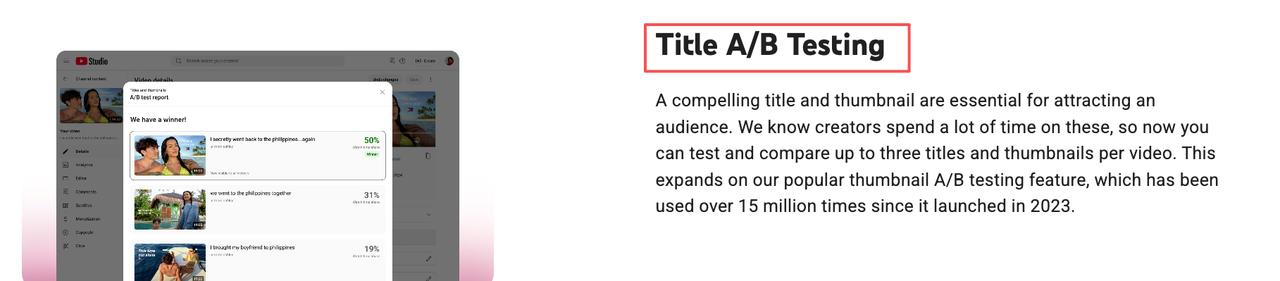
Limites importantes: só no desktop, indisponível pra Shorts ou conteúdo Feito para Crianças, e canais menores podem não atingir o volume de impressões necessário pra resultados estatisticamente válidos.
Com o GPT Image 2, você gera três variantes relevantes no tempo que antes levava pra finalizar uma. Use esse excedente pra testes sistemáticos — não pra volume maior de conteúdo sem teste.
Erros comuns
Sobrecarregar texto em uma única imagem
O GPT Image 2 consegue renderizar texto de forma confiável — o que cria a tentação de colocar mais numa thumbnail do que o público consegue absorver. O limite efetivo ainda é 3 a 5 palavras pra mensagem principal. Todo o resto pertence ao título do vídeo, não à imagem.
Ignorar o corte de preview mobile
No celular, thumbnails renderizam em aproximadamente 160×90 pixels em busca e feeds sugeridos. Reduza cada candidata pra esse tamanho antes de finalizar. Se a mensagem principal não estiver imediatamente legível nessa escala, a thumbnail vai ter desempenho ruim no mobile independente de como ficou no desktop.
Considerações sobre watermark/C2PA para YouTube
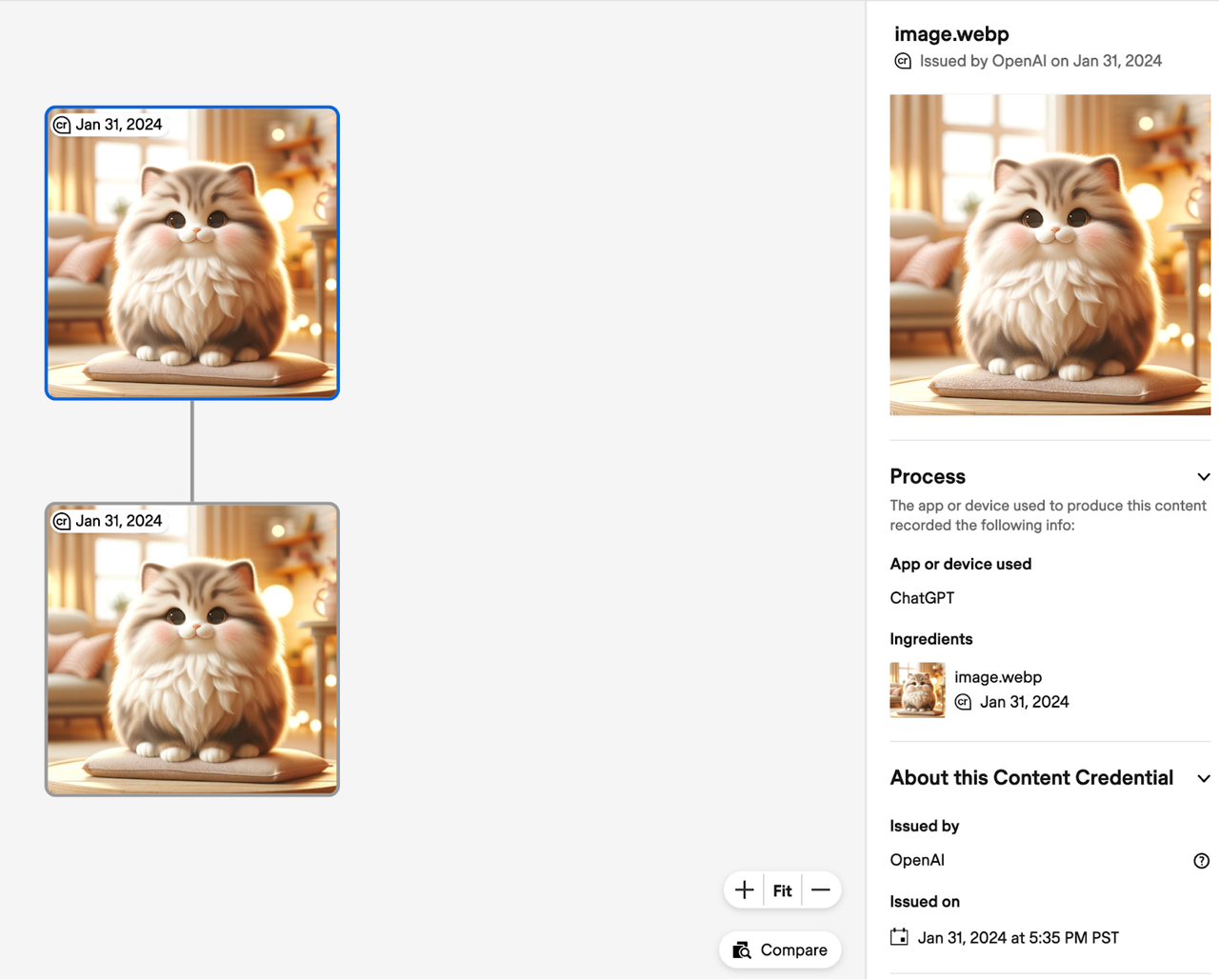
O GPT Image 2 embute metadados de procedência C2PA nos outputs — uma marca d'água técnica não visível sinalizando geração por IA. Pela política atual do YouTube, usar uma thumbnail gerada por IA conta como "assistência de produção" e não exige divulgação nem aciona nenhuma penalidade de monetização. O requisito de divulgação se aplica a conteúdo de vídeo sintético realista retratando pessoas ou eventos reais — não a design gráfico assistido por IA. Ainda assim, revise qualquer thumbnail por conteúdo enganoso como faria com qualquer asset, porque essa política se aplica de forma independente.
Perguntas frequentes
O GPT Image 2 é melhor que o Midjourney pra thumbnails? Pra legibilidade de texto e controle composicional, sim. Pra sofisticação estética e fotorrealismo sem texto, o Midjourney ainda pode ganhar. Escolha com base no que a sua thumbnail precisa.
Dá pra gerar capas verticais pra Shorts automaticamente? Sim — especifique 9:16 retrato e 1080×1920. Pra YouTube Shorts, uma thumbnail 16:9 geralmente tem melhor desempenho em superfícies fora dos Shorts. Pro TikTok, vertical não tem negociação.
Usar no YouTube com monetização é liberado? Sim, pela política atual. Thumbnails geradas por IA se enquadram em assistência de produção e não precisam de divulgação. Políticas mudam — confira o YouTube Help Center periodicamente.
Ainda preciso do Photoshop? Pra maioria dos criadores, não. Pra canais com fontes licenciadas ou padrões rígidos de marca, use o GPT Image 2 como camada generativa e o Photoshop ou Figma como camada de aplicação de marca.
Workflow final pra criadores solo e equipes
Passo 1 — Defina o tipo de thumbnail. Escolha entre as quatro fórmulas antes de abrir qualquer ferramenta. Trinta segundos de decisão evitam dez minutos de iteração na direção errada.
Passo 2 — Comece o prompt com as especificações. Coloque dimensões do canvas e restrições de safe zone antes de qualquer descrição de estilo.
Passo 3 — Gere 3 a 4 variantes. Mude um elemento por variante — texto, cor de fundo ou posição do assunto. Não gere dez versões e pegue a que ficou mais bonita.
Passo 4 — Visualize em 160×90. Verificação de tamanho mobile obrigatória antes de finalizar qualquer coisa.
Passo 5 — Aplique a camada de marca se necessário. Dois minutos compositando seu asset de IA num template com branding no Canva ou Figma vale a pena pra qualquer canal estabelecido.
Passo 6 — Teste e registre. Suba duas versões pelo Test & Compare do YouTube Studio. Rode por pelo menos 5 a 7 dias num vídeo que não acabou de ser publicado, aplique a vencedora e registre o que funcionou. Em três meses de testes consistentes, você vai ter dados reais sobre quais escolhas composicionais geram mais tempo de exibição pra sua audiência — e o GPT Image 2 torna a produção rápida o suficiente pra que a iteração, e não a geração, vire o gargalo.
Leituras Recomendadas
Geradores de Avatar com IA e Templates de Cena para E-Commerce
GPT Image 2: O Que Isso Muda Pra Quem Faz Vídeo
GPT Image 2 pra vídeo: como transformar imagens de IA em clipes curtos